在数字化时代,数据存储与管理的需求日益增长,而一台专业的NAS(网络附加存储)设备往往价格不菲。如果你手边恰巧有一台闲置的旧笔记本电脑,那么恭喜你,一个低成本、高性能的私人NAS解决方案近在眼前。本教程将详细指导你,如何利用废旧笔记本,通过安装黑群晖(DSM)系统,将其改造为一台功能强大的私人NAS服务器。整个过程从硬件评估到系统安装、配置,均配有详细图文说明,确保新手也能轻松上手。
第一部分:改造前的准备工作与可行性评估
1.1 硬件需求评估
并非所有废旧笔记本都适合改造。理想的候选者应满足以下基本条件:
- 处理器与内存:x86架构的CPU(Intel或AMD),性能尚可。建议双核以上,内存至少2GB(4GB或以上体验更佳)。
- 网络:必须配备有线网卡(RJ45接口)。无线网卡通常不支持,稳定的有线连接是NAS的基础。
- 存储:笔记本自带硬盘作为系统盘。强烈建议增加一块大容量的2.5英寸SATA硬盘(或通过USB3.0接口连接外置硬盘)作为主要数据盘。系统盘和数据盘分离是保证数据安全的最佳实践。
- 电源与续航:笔记本电池可能老化,建议将其取出,直接使用电源适配器供电,并确保供电稳定。
1.2 软件与工具准备
你需要提前下载好以下工具(请自行搜索最新稳定版本):
- 黑群晖引导镜像:例如用于DSM 6.2的
DS3615xs或DS3617xs的引导文件(.img格式),或更新版本的引导。新手建议从DSM 6.2开始,兼容性更好。 - 系统镜像文件:与引导对应的DSM系统文件(.pat格式)。
- 镜像写入工具:如
Rufus(Windows)或BalenaEtcher(跨平台)。 - 一个U盘:容量不小于1GB,用于制作引导盘。
- 局域网内另一台电脑:用于后续的查找和配置。
第二部分:制作引导U盘与修改参数(图文详解)
2.1 制作引导U盘
1. 将U盘插入你的主力电脑。
2. 打开Rufus工具,设备选择你的U盘。
3. “引导类型选择”点击“选择”,找到你下载的黑群晖引导镜像文件(.img)。
4. 其他设置保持默认,点击“开始”,等待写入完成。
2.2 (关键步骤)修改引导文件中的硬件信息
此步骤是为了让黑群晖系统能够识别你的笔记本网卡。
1. 写入完成后,U盘会被分为两个分区。在Windows下,通常只能看到第一个名为SYNOLOGY的小分区。
2. 进入该分区,找到grub文件夹下的grub.cfg文件,用记事本等文本编辑器打开。
3. 找到如下代码段(可能略有不同):
`
set vid=0x058f
set pid=0x6387
set sn=1780PDN123456
set mac1=001132123456
`
- 你需要修改的主要是
mac1(网卡MAC地址)。将其改为你笔记本有线网卡真实的MAC地址(可以在Windows命令提示符输入ipconfig /all查看“物理地址”)。sn(序列号)和vid/pid(U盘标识)可保持默认或按需修改。 - 保存文件。
第三部分:笔记本设置与系统安装
3.1 笔记本BIOS设置
1. 将制作好的引导U盘插入废旧笔记本,开机并快速按下按键(如F2、Del)进入BIOS。
2. 确保启动模式为Legacy(传统模式)或UEFI and Legacy兼容模式。
3. 将启动顺序调整为从U盘优先启动。
4. 保存并退出,笔记本将从U盘启动。
3.2 启动并进入安装流程
1. 启动后,屏幕上会出现命令行滚动的信息,最终停在一个显示IP地址、状态为“Booting...”的界面。记住这个IP地址。
2. 在你的主力电脑上,打开浏览器,输入 http://find.synology.com 或直接输入上一步看到的IP地址(如 http://192.168.1.100:5000)。
3. 此时应能进入Synology的Web安装界面,状态显示为“可迁移”或“需要安装”。
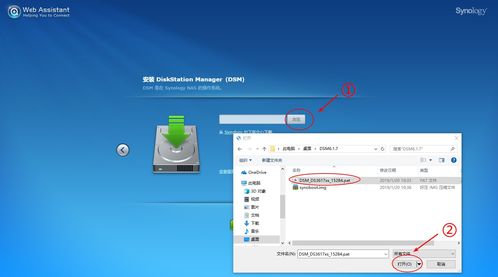
3.3 安装DSM系统
1. 点击“安装”或“连接”。
2. 上传你之前下载的对应版本的.pat系统文件。
3. 系统会提示将清除硬盘所有数据,确认后开始自动安装。
4. 安装完成后,系统会自动重启。重启后再次通过浏览器访问相同的IP地址。
第四部分:初始配置与基础设置
- 创建管理员账户:设置服务器名称、管理员账号和密码。
- 更新与维护设置:建议选择“手动安装DSM更新”,以避免自动更新可能带来的不兼容问题。
- 创建存储空间:
- 进入“存储空间管理员”。
- 点击“新增”,选择“自定义”。
- 选择你的数据硬盘(请务必确认是后加的那块大硬盘,而不是系统引导所在的U盘或笔记本自带小硬盘)。
- 选择文件系统,推荐使用
Btrfs(支持快照等高级功能)或ext4(更稳定兼容)。
- 完成创建,此过程会格式化硬盘。
- 创建共享文件夹:在“控制面板”->“共享文件夹”中,创建如“movies”、“documents”、“backup”等文件夹,并设置好访问权限。
第五部分:功能应用与远程访问(进阶)
你的私人NAS现已就绪!你可以:
- 文件共享与备份:在局域网内,通过
\\服务器IP(Windows)或smb://服务器IP(Mac)访问共享文件夹,进行文件存储和备份。 - 多媒体服务:安装
Video Station、Audio Station套件,打造家庭影音中心。 - 下载服务:安装
Download Station或docker版的Transmission/qBittorrent,实现24小时离线下载。 - 远程访问:在路由器上设置DDNS(动态域名解析)和端口转发(如5000端口),或使用Synology提供的QuickConnect服务(黑群晖可能需要特殊配置),即可在外网访问你的NAS。
与注意事项
- 优点:极致利用闲置资源,成本极低;笔记本集成屏幕、键盘、电池(UPS功能),功耗相对较低。
- 缺点:笔记本硬盘位扩展性差;SATA接口和网卡性能可能有限;需要一定的动手能力。
- 重要提醒:黑群晖用于学习和体验,重要数据请务必遵循3-2-1备份原则(至少3个副本,2种不同介质,1份异地备份)。不建议存储唯一副本的绝对重要数据。
通过以上步骤,你已经成功将一台废旧笔记本赋予了新的生命,打造了一台专属于你的智能数据中枢。享受DIY的乐趣和便捷的数字生活吧!


